Pianificare una missione di mappatura per droni DJI Fly
Mappare con un Mini, un Air o un Mavic significa volare linee regolari e scattare foto a intervalli regolari. SmartWaypoints calcola questa griglia a partire da altezza e sovrapposizione e la esporta come missione DJI Fly.
1. Disegnare l’area
Cerca l’indirizzo, poi disegna un’area attorno alla superficie da mappare. Usa Vola oltre i bordi per coprire bene i margini e disegna Aree da evitare attorno ai punti che il drone non deve attraversare.
2. Scegliere altezza e sovrapposizione
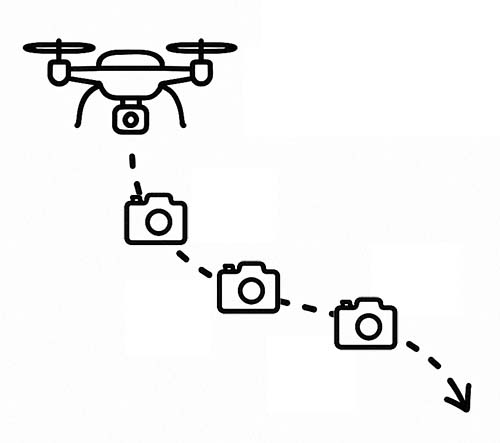
Scegli l’altezza di volo e la sovrapposizione delle foto (ad esempio 50 % o più). SmartWaypoints ne ricava la distanza tra le linee; puoi anche impostare una larghezza fissa. Scegli l’azione Foto o Griglia di foto (mappatura) per scattare foto lungo le linee.
3. Scegliere la traiettoria
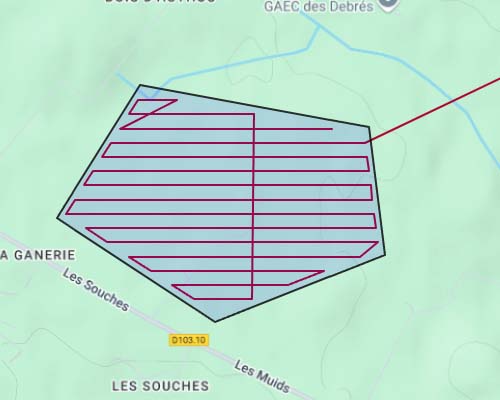
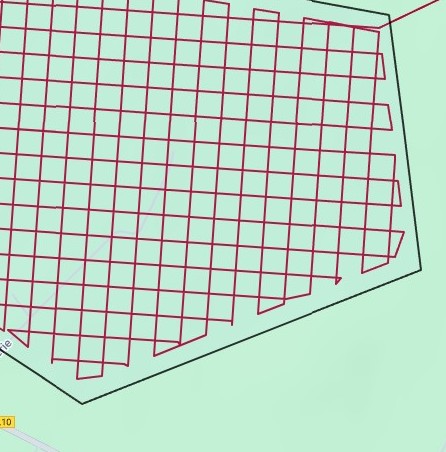
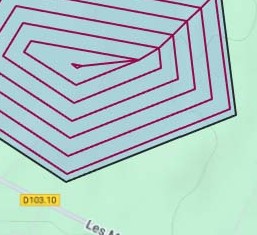
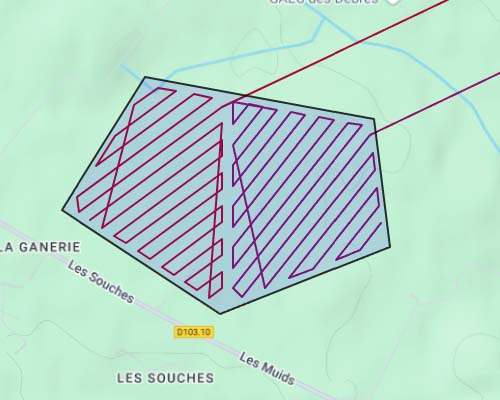
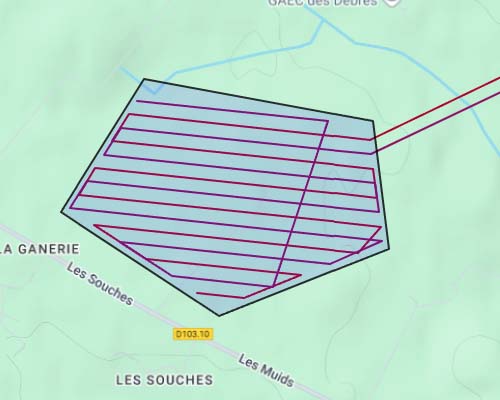
Le linee sono la soluzione più efficiente. La griglia sorvola l’area due volte in direzioni perpendicolari, il che aiuta la ricostruzione 3D degli edifici. La spirale è adatta ad aree rotonde o compatte.
4. Dividere le missioni lunghe
Con la divisione per batteria, la missione viene suddivisa in più file KMZ, ciascuno adatto a una batteria. Con più droni, l’area viene divisa per zone o in linee alternate.
5. Terreno e zone vietate
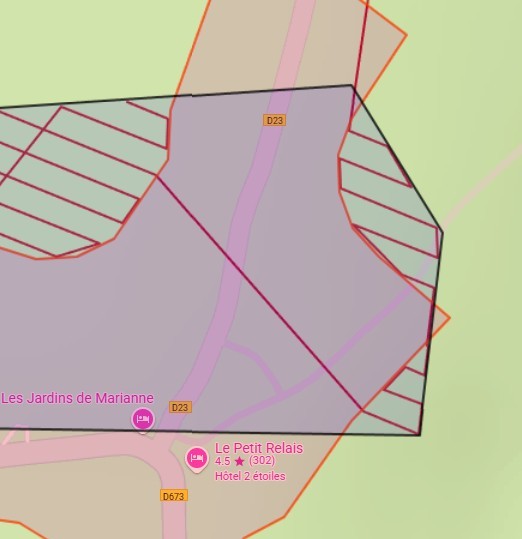
Su terreni collinari, il piano Premium adatta l’altezza di ogni waypoint al terreno a partire dal punto di decollo, così la risoluzione al suolo resta costante. In Francia, i piani Pro e Premium possono tenere il percorso fuori dalle zone ufficiali di restrizione per i droni.
6. Esportare ed elaborare
Scarica il KMZ, caricalo in DJI Fly e vola. Poi elabora le foto nel tuo software di fotogrammetria per ottenere un’ortofoto, un modello 3D o un modello di superficie.
Quale piano per la mappatura?
| Basic – gratis | Pro – 9 €/mese | Premium – 25 €/mese | |
|---|---|---|---|
| Waypoint per missione | 40 | 200 | 10.000 |
| Traiettorie | Linee | Tutte (linee, griglia, spirale) | Tutte |
| Griglia di foto | — | Sì | Sì |
| Zone vietate francesi | — | Sì | Sì |
| Divisione per batteria | — | Sì | Sì |
| Inseguimento del terreno | — | — | Sì |
Domande frequenti
Posso mappare con un DJI Mini 4 Pro o Mini 5 Pro?
Sì. Entrambi volano missioni waypoint in DJI Fly e quindi possono seguire una griglia di foto creata con SmartWaypoints. Sono adatti ad aree piccole e medie.
Quale sovrapposizione devo usare?
Per la fotogrammetria, una sovrapposizione elevata dà risultati migliori; molti piloti usano il 70–80 % longitudinale e laterale. Per una semplice panoramica spesso basta il 50 %.
SmartWaypoints unisce le foto?
No. SmartWaypoints pianifica ed esporta il volo. Le foto vengono poi elaborate nel software di fotogrammetria che preferisci.