KMZ-Wegpunktmission in DJI Fly importieren
DJI Fly hat keine „Importieren“-Schaltfläche für Wegpunktdateien. Üblich ist es, in DJI Fly eine Platzhaltermission zu erstellen und ihre Datei durch die von SmartWaypoints heruntergeladene KMZ-Datei zu ersetzen.
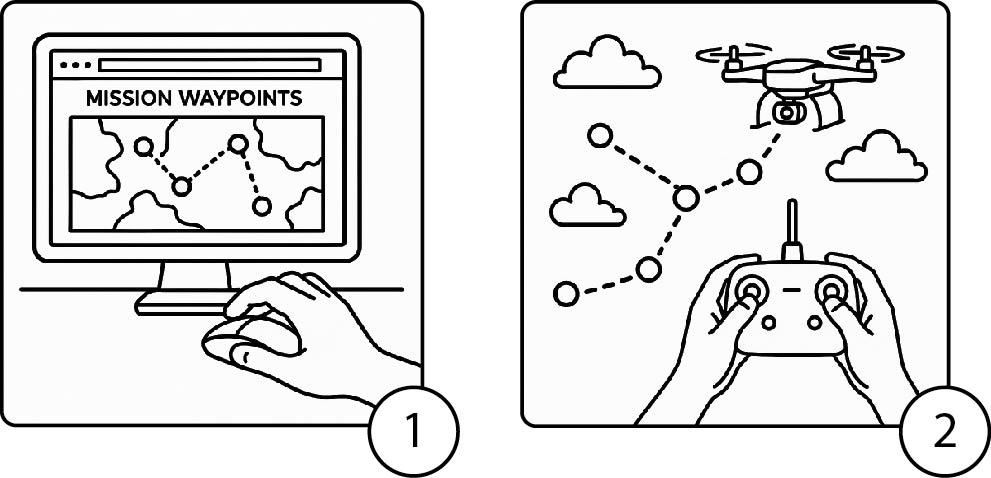
Bevor Sie beginnen
- Eine DJI-Drohne mit Wegpunkten in DJI Fly (Mini 5 Pro, Mini 4 Pro, Air 3, Air 3S, Mavic-3-Serie, Mavic 4 Pro, Lito X1).
- Eine Fernsteuerung, auf deren Dateien Sie zugreifen können: eine DJI RC / RC 2 mit Bildschirm oder ein Android-Smartphone. Bei einem iPhone sind die DJI-Fly-Ordner vom Computer aus nicht zugänglich.
- Ein USB-Kabel und die von SmartWaypoints heruntergeladene KMZ-Datei.
Schritt 1 – Platzhaltermission in DJI Fly erstellen
Schalten Sie Drohne und Fernsteuerung ein, öffnen Sie DJI Fly, wechseln Sie in den Wegpunktmodus, setzen Sie zwei oder drei beliebige Punkte und speichern Sie die Mission. DJI Fly legt dafür einen Ordner an. Merken Sie sich die Uhrzeit: Sie suchen den neuesten Ordner.
Schritt 2 – Wegpunktordner öffnen
Verbinden Sie die Fernsteuerung (oder das Smartphone) per USB-Kabel mit dem Computer und öffnen Sie den Speicher. Gehen Sie zu:
Android/data/dji.go.v5/files/waypoint/
Jede Mission hat einen Ordner mit einer langen Kennung als Namen, der eine .kmz-Datei mit derselben Kennung enthält. Öffnen Sie den neuesten.
Schritt 3 – Datei ersetzen
- Kopieren Sie die Kennung der vorhandenen Datei (ihren Namen ohne
.kmz). - Benennen Sie Ihre SmartWaypoints-KMZ genau so um.
- Kopieren Sie sie in den Ordner und bestätigen Sie das Ersetzen der vorhandenen Datei.
Wenn Sie mehrere KMZ-Dateien haben (mehrere Akkus oder Drohnen), wiederholen Sie dies mit einer Platzhaltermission pro Datei.
Schritt 4 – Prüfen und fliegen
Schließen Sie DJI Fly vollständig und öffnen Sie es erneut. Öffnen Sie die Mission: Die Wegpunkte von SmartWaypoints erscheinen auf der Karte. Prüfen Sie Route, Höhen und Aktionen und starten Sie dann die Mission.
Häufige Fragen
Warum zeigt DJI Fly meine Mission nicht an?
Die Datei muss genau denselben Namen haben wie die ersetzte Datei, und DJI Fly muss vollständig geschlossen und neu geöffnet werden. Prüfen Sie auch, ob Sie sie in den neuesten Missionsordner kopiert haben.
Kann ich eine KMZ-Datei auf dem iPhone importieren?
Nicht direkt: iOS erlaubt keinen Zugriff auf die DJI-Fly-Ordner vom Computer aus. Verwenden Sie eine DJI RC / RC 2 oder ein Android-Smartphone.
Ist die KMZ-Datei von SmartWaypoints mit DJI Fly kompatibel?
Ja, SmartWaypoints exportiert das KMZ-Wegpunktformat, das DJI Fly für die unterstützten Drohnen liest.